راهاندازی سریع
از نصب پلک تا دیدن اولین استوری روی سایت، در حدود پنج دقیقه.
در این راهنما پلک را نصب میکنی، با راهانداز اولیه رنگ استوریها و جای نمایششان را تعیین میکنی و اولین استوریات را منتشر میکنی. هر چیزی که اینجا انتخاب کنی بعداً هم در تنظیمات پلک قابل تغییر است.
نصب افزونه
فایل ZIP پلک را که بعد از خرید دریافت کردهای کنار دستت بگذار. لازم نیست بازش کنی؛ وردپرس خودش این کار را میکند.
- در پیشخوان وردپرس به افزونهها › افزودن افزونه برو و بالای صفحه بارگذاری افزونه را بزن.
- فایل
pelk-1.0.0.zipرا انتخاب کن و هماکنون نصب نمایید را بزن. - وقتی نصب تمام شد، فعالکردن افزونه را بزن.
راهانداز اولیه
بلافاصله بعد از فعالسازی، صفحهی «به پلک خوش آمدی» باز میشود. سه قدم کوتاه دارد و کنار هر قدم، پیشنمایش زندهی استوریها با انتخابهای خودت دیده میشود.
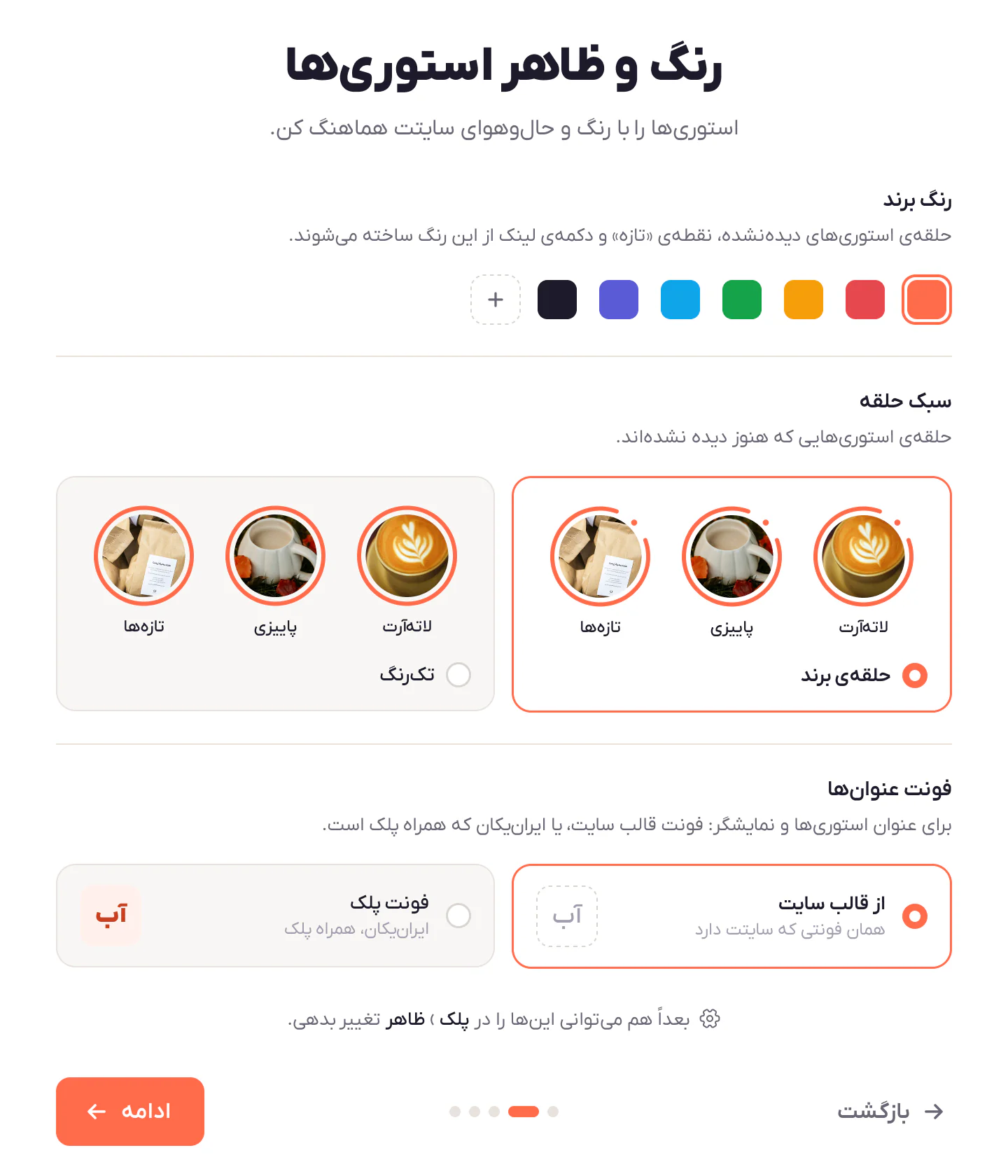
رنگ و ظاهر استوریها
- رنگ برند: حلقهی استوریهای دیدهنشده، نقطهی «تازه» و دکمهی لینک از این رنگ ساخته میشوند. یکی از رنگهای آماده را بزن یا با رنگ دیگر رنگ سایتت را بده.
- سبک حلقه: حلقهی برند (گرادیان) یا تکرنگ.
- فونت عنوانها: از قالب سایت، یا فونت پلک که ایرانیکان است و همراه افزونه میآید.
دسترسی و آمار
- ساختن و ویرایش استوری: نقشهایی که میتوانند استوری بسازند. مدیرها همیشه میتوانند.
- تغییر تنظیمات پلک: فقط مدیر یا مدیر و ویرایشگر.
- جمعآوری آمار: بازدید، پسند، اشتراک و کلیک روی دکمهها شمرده میشود. پلک IP یا اطلاعات شخصی بازدیدکنندهها را ذخیره نمیکند.
اولین سکشنت را بساز
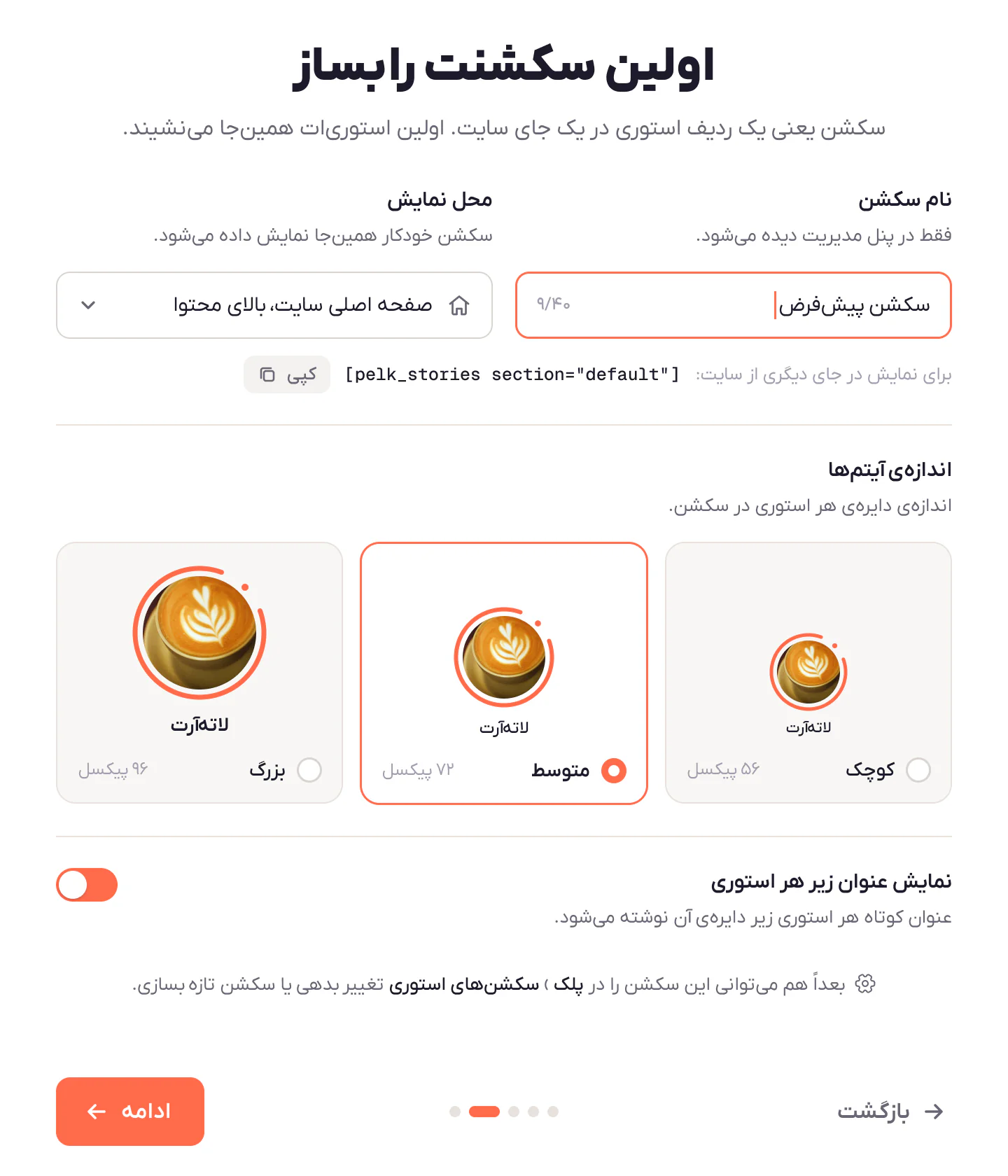
سکشن یعنی یک ردیف استوری در یک جای سایت. اولین استوریات در همین سکشن مینشیند.
- نام سکشن: فقط در پنل مدیریت دیده میشود؛ مثلاً «صفحه اصلی».
- محل نمایش: پلک سکشن را خودش در این جایگاه نشان میدهد و لازم نیست به قالب دست بزنی.
- اندازهی آیتمها: اندازهی دایرهی هر استوری؛ کوچک، متوسط یا بزرگ.
- نمایش عنوان زیر هر استوری: عنوان کوتاه هر استوری زیر دایرهاش نوشته شود یا نه.
جایگاههایی که میتوانی انتخاب کنی:
| محل نمایش | کجا دیده میشود |
|---|---|
| صفحه اصلی سایت، بالای محتوا | صفحهی اول سایت |
| وبلاگ و بایگانیها، بالای نوشتهها | صفحهی نوشتهها، دستهها و برچسبها |
| همهی نوشتهها، بالای محتوا | هر نوشتهی تکی |
| فروشگاه، بالای محصولات | صفحهی فروشگاه ووکامرس |
| همهی محصولات، بالای محصول | هر صفحهی محصول ووکامرس |
| صفحهی حساب کاربری | حساب کاربری مشتری در ووکامرس |
| فقط جایی که شورتکد را بگذارم | هر جایی که شورتکد سکشن را بگذاری (قدم چهارم) |
در پایان، ساختن اولین استوری را بزن تا مستقیم به ویرایشگر استوری بروی.
ساختن اولین استوری
اگر از راهانداز نیامدهای، از منوی پیشخوان به استوریها برو و افزودن استوری را بزن.
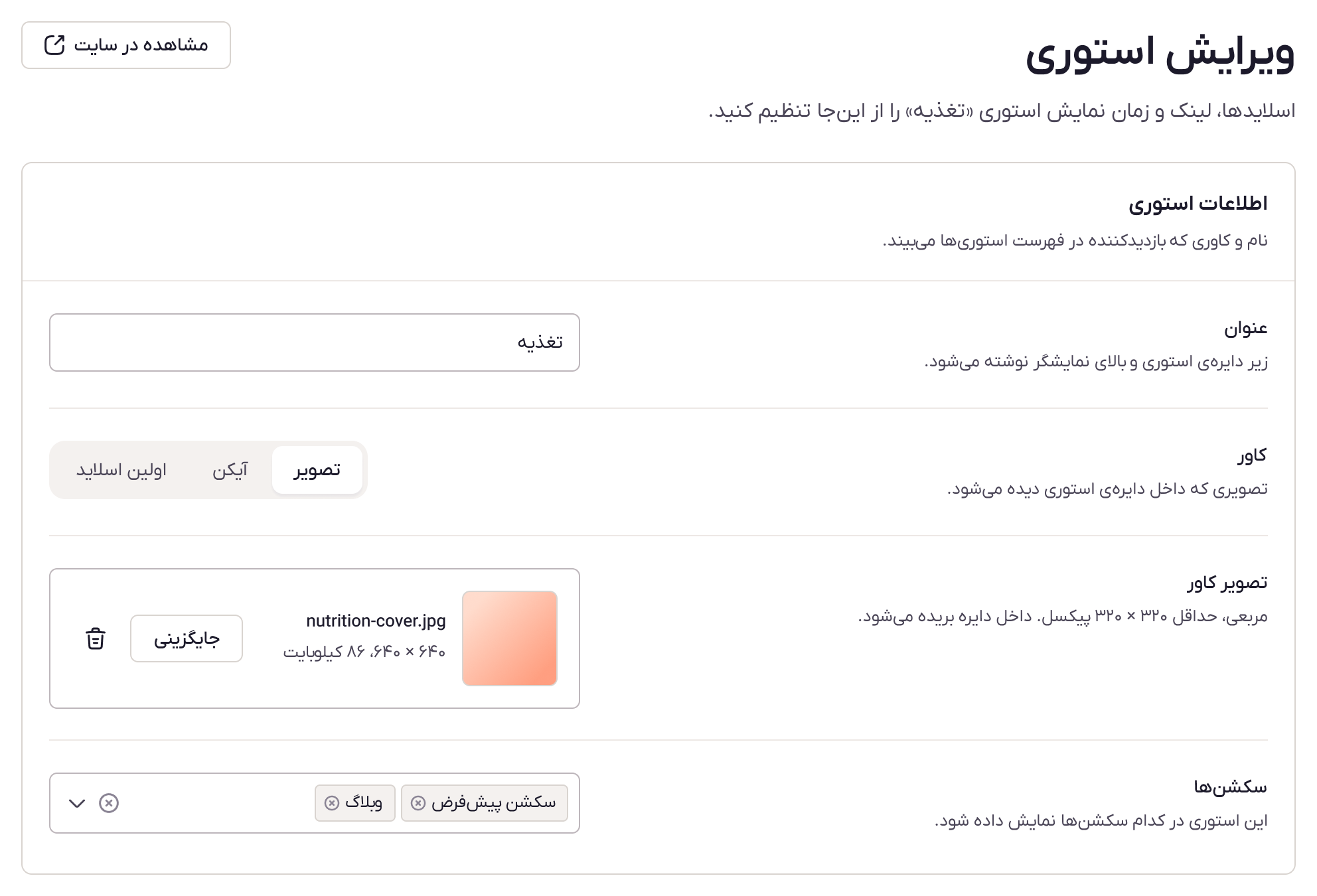
- عنوان: کوتاه بنویس، چون زیر دایرهی استوری و بالای نمایشگر دیده میشود.
- کاور: تصویر دایرهی استوری. یک تصویر مربعی (دستکم ۳۲۰ × ۳۲۰ پیکسل)، یک آیکن، یا اولین اسلاید خود استوری.
- سکشنها: سکشنی را که در راهانداز ساختی انتخاب کن.
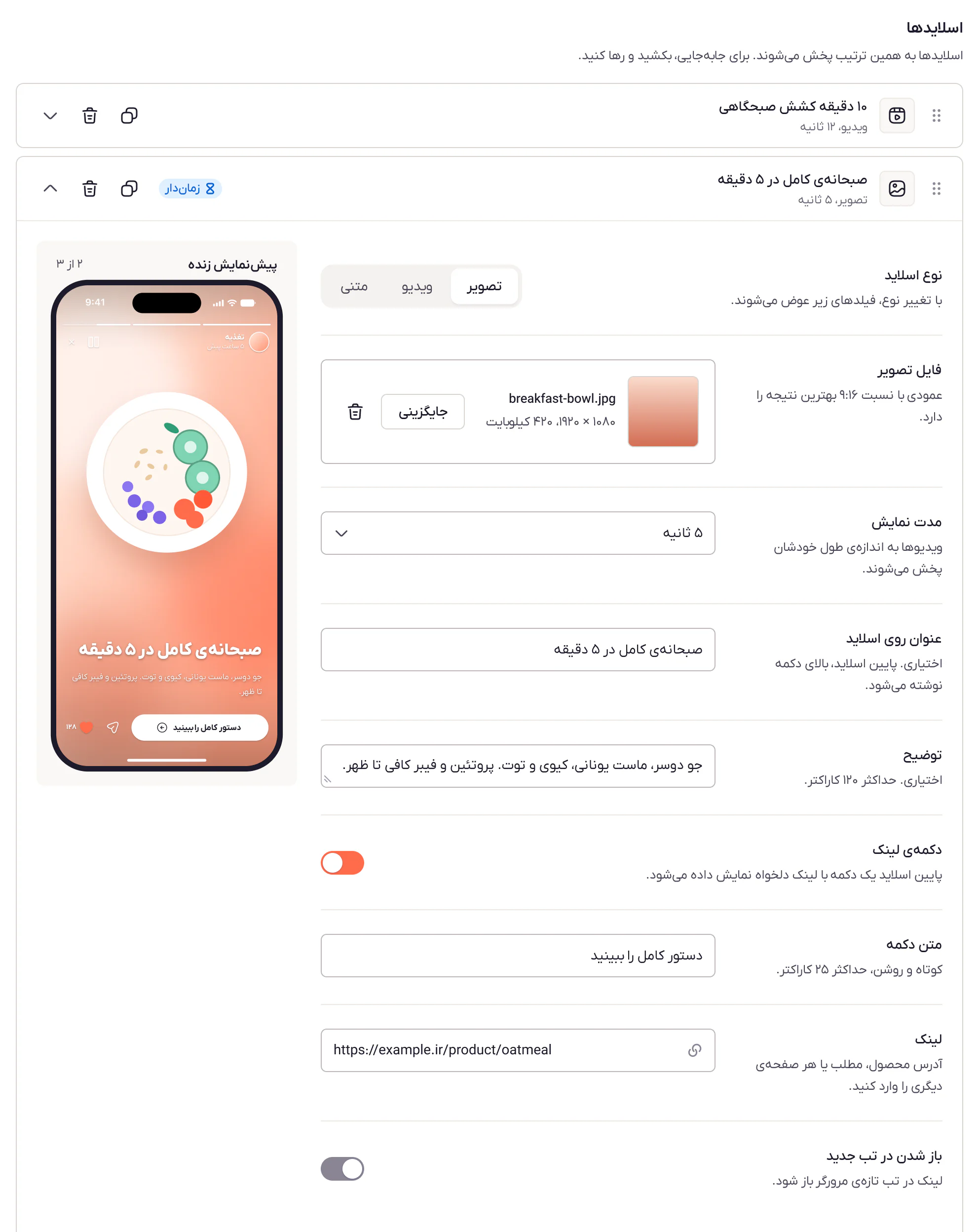
- اسلایدها: افزودن اسلاید را بزن و نوعش را انتخاب کن:
- تصویر: عمودی با نسبت ۹:۱۶ بهترین نتیجه را دارد.
- ویدیو: فایل
MP4با نسبت ۹:۱۶، حداکثر ۵۰ مگابایت. به اندازهی طول خودش پخش میشود. - متنی: متن روی رنگ یا تصویر پسزمینه.
- اگر میخواهی بیننده از استوری به جایی برود، در اسلاید دکمهی لینک را روشن کن و متن دکمه و لینک را بنویس؛ مثلاً آدرس یک محصول.
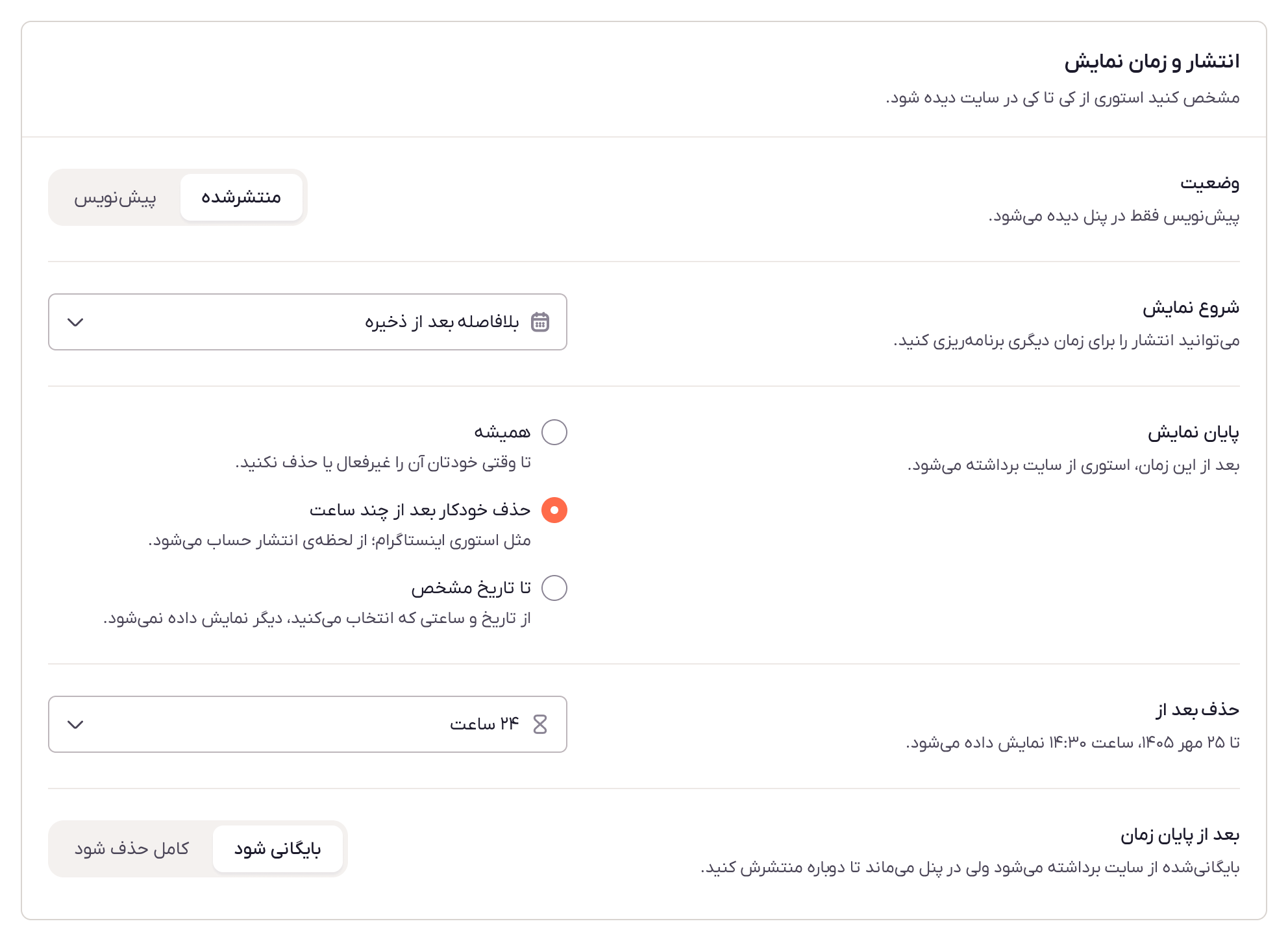
- در انتشار و زمان نمایش، وضعیت را روی منتشرشده بگذار. شروع نمایش بهطور پیشفرض بلافاصله بعد از ذخیره است.
- برای پایان نمایش یکی را انتخاب کن: همیشه، حذف خودکار بعد از چند ساعت (مثل استوری اینستاگرام) یا تا تاریخ مشخص.
- استوری را ذخیره کن.
دیدن استوری در سایت
سایتت را در یک پنجرهی ناشناس (Incognito) باز کن و به صفحهای برو که برای سکشن انتخاب کردی. ردیف دایرهها بالای محتوا دیده میشود؛ روی استوری بزن تا نمایشگر تمامصفحه باز شود.
اگر محل نمایش را فقط جایی که شورتکد را بگذارم گذاشتی، شورتکد سکشن را هر جا که میخواهی بگذار. راهانداز اولیه و صفحهی سکشنهای استوری آن را با دکمهی کپی نشان میدهند:
[pelk_stories section="default"]default کلید اولین سکشن است؛ سکشنهایی که بعداً میسازی کلید خودشان را دارند. همیشه شورتکد را از دکمهی کپی بردار. سکشنها و محل نمایش همهی جزئیات را دارد. در ویرایشگر بلوکی وردپرس از بلوک شورتکد استفاده کن و در المنتور از ابزارک شورتکد.
پلک آماده است. از منوی استوریها در پیشخوان اینها را هم ببین:
- سکشنهای استوری: ردیفهای بیشتر برای جاهای دیگر سایت، ترتیب استوریها و فاصلهی دایرهها.
- ظاهر: همان رنگ و حلقه و فونت راهانداز، با جزئیات بیشتر.
- آمار: بازدید هر استوری، تا کدام اسلاید دیده شده و کلیک روی دکمهها.